
Οδηγός Σύνδεσης Timologic με Πάροχο Ηλεκτρονικής Τιμολόγησης
Ακολουθήστε τα 4 βήματα για να ολοκληρώσετε τη διαδικασία σύνδεσης. Διαβάστε προσεκτικά τις οδηγίες και προχωρήστε στο επόμενο βήμα μόνο όταν έχετε ολοκληρώσει το προηγούμενο.
Βίντεο οδηγιών
Παρακολουθήστε το βίντεο για να κατανοήσετε καλύτερα τη διαδικασία.
Βήμα 1: Αίτηση και υπογραφή σύμβασης
Αρχικά, εντοπίστε τη φόρμα αίτησης μέσα στην εφαρμογή Timologic, συμπληρώστε τα στοιχεία σας και υποβάλετε την αίτηση για την ενεργοποίηση του Παρόχου Ηλεκτρονικής Τιμολόγησης.
1. Πού θα βρείτε τη φόρμα στο Timologic
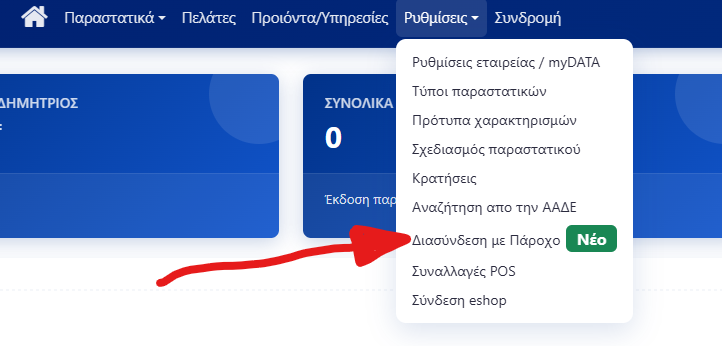
Επιλέξτε Ρυθμίσεις → Διασύνδεση με Πάροχο.
2. Η φόρμα αίτησης
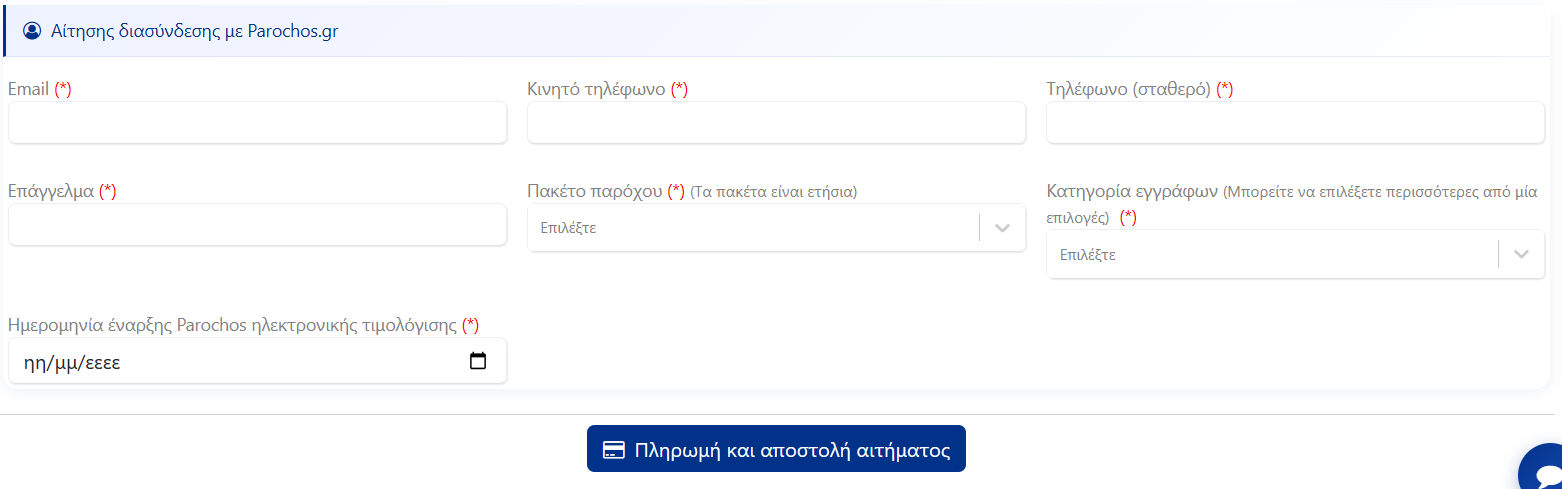
Αυτή είναι η φόρμα που πρέπει να συμπληρώσετε μέσα στο Timologic.
3. Πώς να συμπληρώσετε την αίτηση
- Συνδεθείτε στην εφαρμογή Timologic .
- Μεταβείτε στις Ρυθμίσεις → Διασύνδεση με Πάροχο.
- Συμπληρώστε τα στοιχεία επικοινωνίας και τα στοιχεία της επιχείρησής σας.
- Επιλέξτε το επάγγελμα και το κατάλληλο πακέτο Παρόχου.
- Επιλέξτε τις κατηγορίες παραστατικών που χρειάζεστε.
- Για λιανικές συναλλαγές, συμπληρώστε τα στοιχεία σύνδεσης με τον πάροχο διαδικτύου, εφόσον ζητούνται στη φόρμα.
- Ολοκληρώστε την πληρωμή, εφόσον απαιτείται.
- Ελέγξτε τα στοιχεία σας και υποβάλετε την αίτηση.
Αφού υποβάλετε την αίτηση, πρέπει να περιμένετε να λάβετε τη σύμβαση του Παρόχου μέσω email. Η αποστολή της μπορεί να χρειαστεί έως και 3 εργάσιμες ημέρες.
Όταν λάβετε τη σύμβαση, ανοίξτε το email και υπογράψτε την ηλεκτρονικά μέσω DocuSign, ακολουθώντας τις οδηγίες. Η υπογραφή πρέπει να ολοκληρωθεί εντός της προβλεπόμενης προθεσμίας των 10 ημερών από την υποβολή της αίτησης.
Η υποβολή της αίτησης δεν σημαίνει ότι ολοκληρώθηκε και η σύμβαση. Πρέπει πρώτα να την παραλάβετε και να την υπογράψετε.
Ελέγχετε τα εισερχόμενα email σας και τον φάκελο ανεπιθύμητης αλληλογραφίας (Spam). Περιμένετε τη σύμβαση και υπογράψτε την πριν συνεχίσετε.
Βήμα 2: Εξουσιοδότηση στο GSIS
Αφού υπογράψετε τη σύμβαση με τον Πάροχο Ηλεκτρονικής Τιμολόγησης, πρέπει να συνδεθείτε στο GSIS (Taxisnet) και να καταχωρίσετε την εξουσιοδότηση προς την εταιρεία ΠΑΡΟΧΟΣ ΛΥΣΕΩΝ ΠΛΗΡΟΦΟΡΙΚΗΣ Α.Ε.
Η διαδικασία περιλαμβάνει τα παρακάτω βήματα. Ακολουθήστε τις οδηγίες και δείτε τις αντίστοιχες εικόνες.
1. Συνδεθείτε στο GSIS
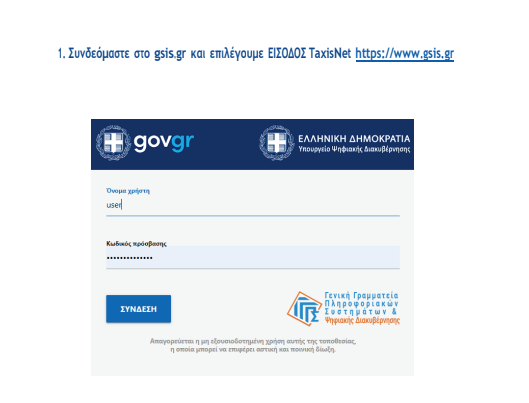
Ανοίξτε την υπηρεσία GSIS και συνδεθείτε με τους κωδικούς TAXISnet της επιχείρησής σας.
2. Επιλέξτε «Εξουσιοδοτήσεις»
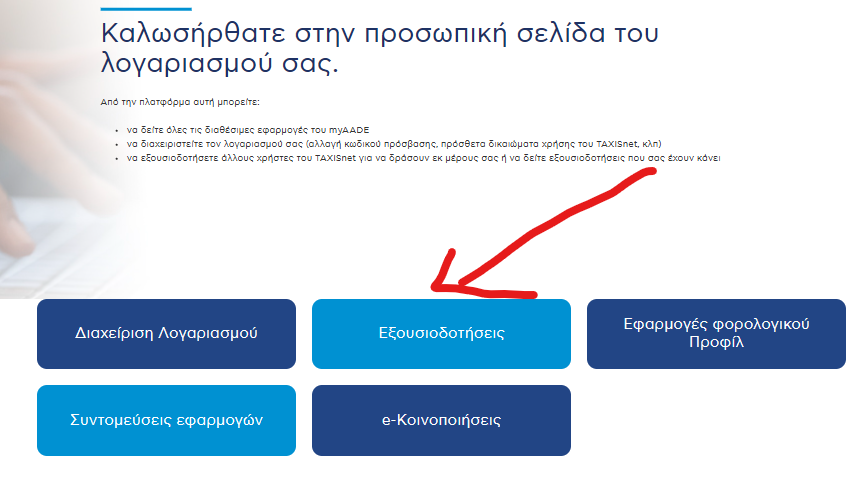
Μετά τη σύνδεση, θα εμφανιστεί η προσωπική σας σελίδα. Πατήστε την επιλογή «Εξουσιοδοτήσεις», όπως δείχνει το κόκκινο βέλος στην εικόνα.
3. Πατήστε «Νέα»
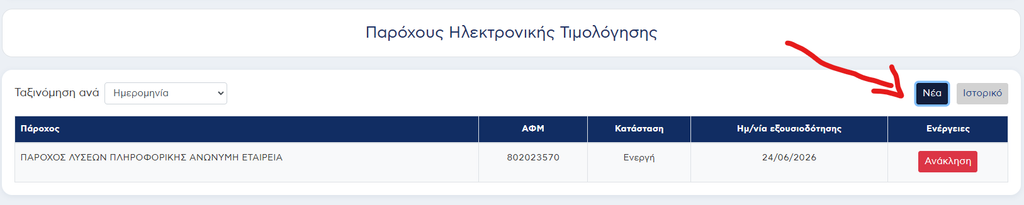
Στη σελίδα «Εξουσιοδοτήσεις», εντοπίστε την ενότητα «Πάροχοι Ηλεκτρονικής Τιμολόγησης» και πατήστε το κουμπί «Νέα», που υποδεικνύεται με το κόκκινο βέλος.
Στη φόρμα που θα ανοίξει, στο πεδίο «ΑΦΜ» καταχωρίστε το ΑΦΜ του Παρόχου:
802023570
Ως Πάροχος εμφανίζεται η εταιρεία ΠΑΡΟΧΟΣ ΛΥΣΕΩΝ ΠΛΗΡΟΦΟΡΙΚΗΣ ΑΝΩΝΥΜΗ ΕΤΑΙΡΕΙΑ. Ελέγξτε τα στοιχεία και πατήστε «Καταχώριση Εξουσιοδότησης» για να ολοκληρώσετε την υποβολή.
4. Ελέγξτε την εξουσιοδότηση

Μετά την καταχώριση, η εξουσιοδότηση θα εμφανιστεί στη λίστα. Ο Πάροχος πρέπει πρώτα να την αποδεχθεί.
Περιμένετε μέχρι να ολοκληρωθεί η αποδοχή από τον Πάροχο. Όταν στη στήλη «Κατάσταση» εμφανιστεί η ένδειξη «Ενεργή», όπως φαίνεται στην εικόνα, η εξουσιοδότηση έχει ολοκληρωθεί επιτυχώς.
Η καταχώριση της εξουσιοδότησης δεν σημαίνει ότι έχει ενεργοποιηθεί αμέσως. Περιμένετε να γίνει αποδεκτή από τον Πάροχο και ελέγξτε ότι η κατάστασή της εμφανίζεται ως «Ενεργή».
Μόλις η εξουσιοδότηση εμφανιστεί ως «Ενεργή», επιστρέψτε στον οδηγό του Timologic και προχωρήστε στο επόμενο βήμα.
Βήμα 3: Εγγραφή στην πλατφόρμα του Παρόχου
Σε αυτό το βήμα θα δημιουργήσετε τον λογαριασμό σας στο parochos.gr, θα βρείτε το Subscription Key και θα δημιουργήσετε Χρήστη API.
1. Πατήστε «Εγγραφή»
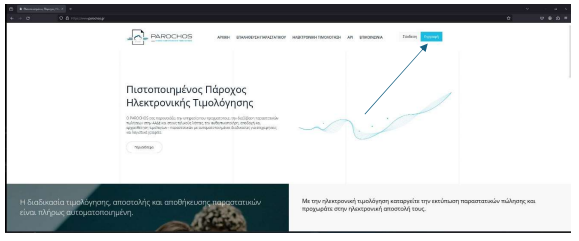
Ανοίξτε την ιστοσελίδα του Παρόχου και πατήστε «Εγγραφή», όπως δείχνει το βέλος στην εικόνα.
2. Συμπληρώστε τα στοιχεία εγγραφής
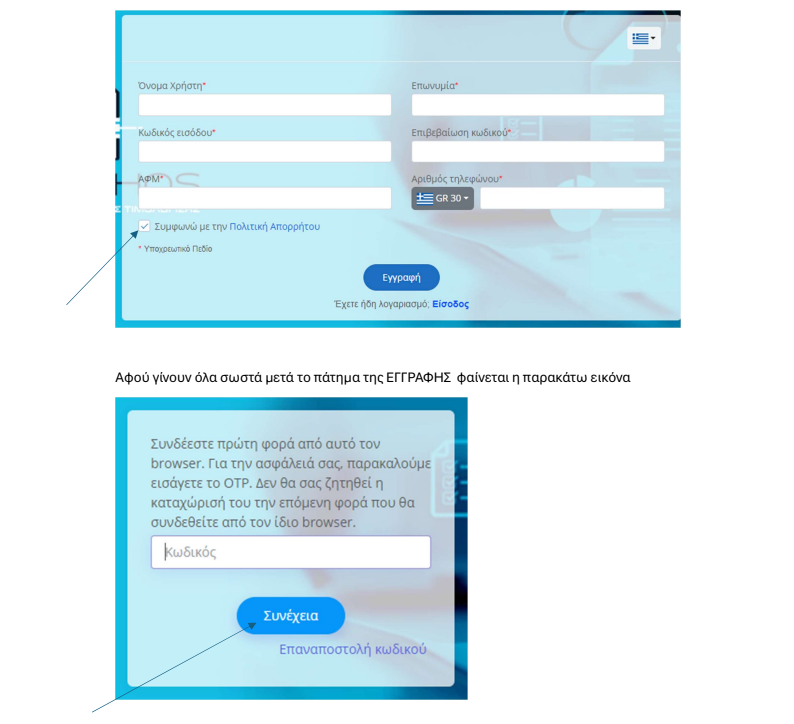
Συμπληρώστε τα στοιχεία σας στη φόρμα εγγραφής. Χρησιμοποιήστε το ίδιο email, ΑΦΜ και κινητό τηλέφωνο που δηλώσατε στην αίτηση του Timologic. Δημιουργήστε κωδικό πρόσβασης και αποδεχτείτε την Πολιτική Απορρήτου. Στη συνέχεια, πατήστε «Εγγραφή».
3. Καταχωρίστε τον κωδικό OTP
Μετά την εγγραφή, θα σας ζητηθεί να εισαγάγετε τον κωδικό OTP που θα λάβετε με SMS. Πληκτρολογήστε τον κωδικό και πατήστε «Συνέχεια».
Ελέγξτε επίσης το email σας και πατήστε «Επαλήθευση» στο μήνυμα επιβεβαίωσης, εφόσον σας ζητηθεί.
4. Ολοκληρώστε την εγγραφή
Μετά την επιτυχημένη εγγραφή και επιβεβαίωση, θα εμφανιστεί η σελίδα καλωσορίσματος του Παρόχου.
5. Μεταβείτε στη σύνδεση
Στην ιστοσελίδα του Παρόχου, επιλέξτε «Σύνδεση» για να εισέλθετε στον λογαριασμό που μόλις δημιουργήσατε.
6. Συνδεθείτε στον λογαριασμό σας
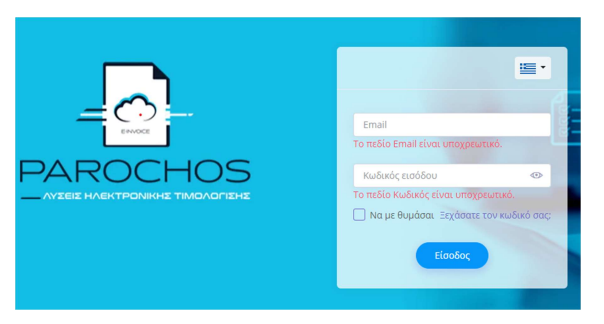
Πληκτρολογήστε το email και τον κωδικό πρόσβασης που ορίσατε κατά την εγγραφή και πατήστε «Είσοδος».
7. Εντοπίστε το Subscription Key
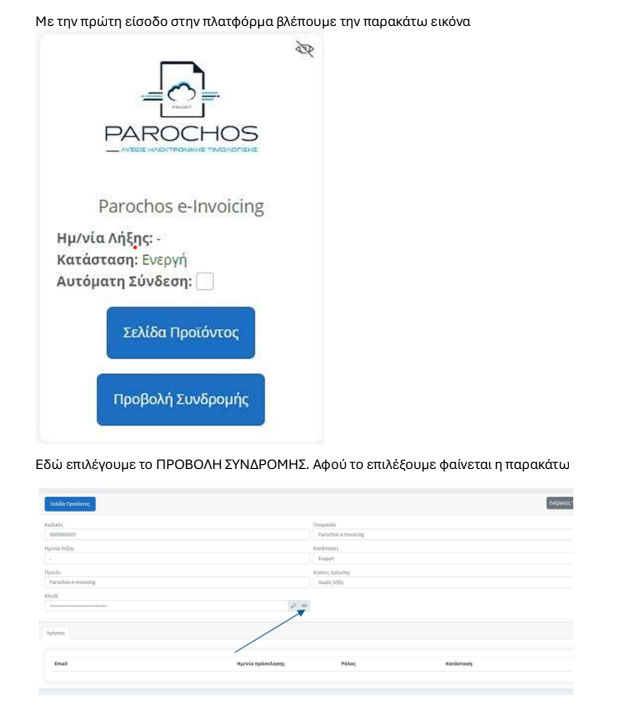
Εντοπίστε το Subscription Key στα στοιχεία του λογαριασμού σας. Αντιγράψτε το και φυλάξτε το με ασφάλεια, καθώς θα χρειαστεί στο επόμενο βήμα για τη σύνδεση με το Timologic.
8. Δημιουργήστε Χρήστη API
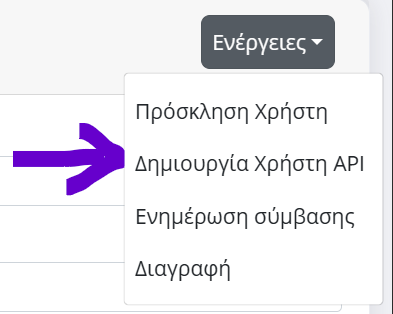
Μεταβείτε στη σελίδα «Στοιχεία Συνδρομής», πατήστε το κουμπί «Ενέργειες» και επιλέξτε «Δημιουργία Χρήστη API», όπως δείχνει το βέλος στην εικόνα.
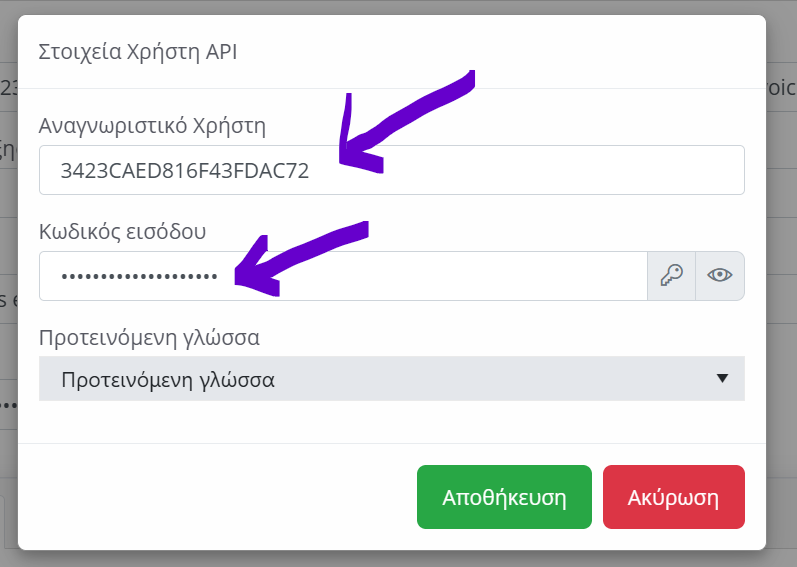
Στο παράθυρο «Στοιχεία Χρήστη API» θα εμφανιστούν το «Αναγνωριστικό Χρήστη» και ο «Κωδικός εισόδου».
Αντιγράψτε και τα δύο στοιχεία που δείχνουν τα βέλη και φυλάξτε τα με ασφάλεια. Για να δείτε τον κωδικό, πατήστε το εικονίδιο με το μάτι. Στη συνέχεια, πατήστε «Αποθήκευση».
Θα χρειαστείτε το Αναγνωριστικό Χρήστη και τον Κωδικό εισόδου στο Βήμα 4, για να ολοκληρώσετε τη σύνδεση με το Timologic.
Βεβαιωθείτε ότι έχετε αντιγράψει και φυλάξει το Subscription Key, καθώς και το Αναγνωριστικό Χρήστη και τον Κωδικό εισόδου του Χρήστη API. Θα τα χρειαστείτε για την ολοκλήρωση της σύνδεσης στο Timologic.
Αφού ολοκληρώσετε τις παραπάνω ρυθμίσεις, πατήστε «Επόμενο βήμα» για να καταχωρίσετε τα στοιχεία του Παρόχου στο Timologic.
Βήμα 4: Σύνδεση του Παρόχου με το Timologic
Στο τελευταίο βήμα, θα συνδέσετε τον λογαριασμό σας στον Πάροχο Ηλεκτρονικής Τιμολόγησης με το Timologic, συμπληρώνοντας τα απαραίτητα στοιχεία.
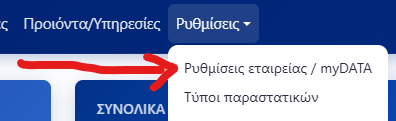
1. Μεταβείτε στις ρυθμίσεις της εταιρείας
Συνδεθείτε στην εφαρμογή Timologic και επιλέξτε από το μενού Ρυθμίσεις εταιρείας / myDATA, όπως φαίνεται στην παρακάτω εικόνα.
2. Συμπληρώστε τα στοιχεία του Παρόχου
Στην ενότητα σύνδεσης με τον Πάροχο, συμπληρώστε τα πεδία με τα στοιχεία του λογαριασμού σας στο parochos.gr.
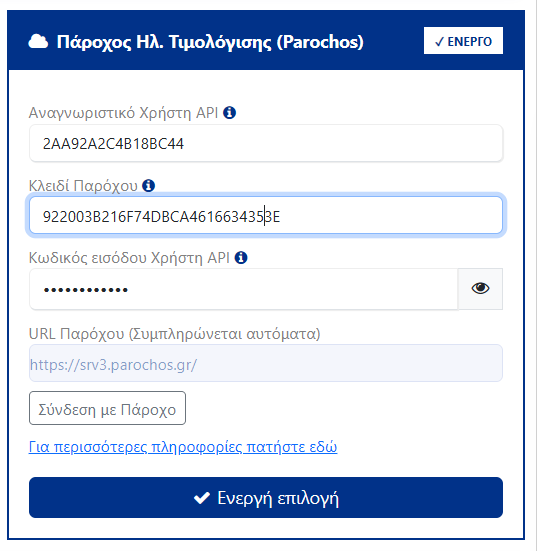
- Αναγνωριστικό Χρήστη API: Το Αναγνωριστικό Χρήστη που αντιγράψατε κατά τη δημιουργία του Χρήστη API στο Βήμα 3.
- Κλειδί Παρόχου: Το Subscription Key που αποκτήσατε στο Βήμα 3.
- Κωδικός εισόδου Χρήστη API: Τον Κωδικό εισόδου που αντιγράψατε κατά τη δημιουργία του Χρήστη API στο Βήμα 3.
3. Πατήστε «Σύνδεση με Πάροχο»
Αφού συμπληρώσετε και τα τρία πεδία, πατήστε το κουμπί «Σύνδεση με Πάροχο».
Το σύστημα θα σας ενημερώσει ότι η σύνδεση με τον Πάροχο ήταν επιτυχής και ταυτόχρονα θα συμπληρωθεί αυτόματα το πεδίο «URL Παρόχου».
Ελέγξτε ότι αντιγράψατε σωστά το Αναγνωριστικό Χρήστη API, το Κλειδί Παρόχου και τον Κωδικό εισόδου Χρήστη API, χωρίς κενά στην αρχή ή στο τέλος, και πατήστε ξανά «Σύνδεση με Πάροχο».
4. Πατήστε «Αποθήκευση»
Αφού ολοκληρώσετε όλα τα παραπάνω και εμφανιστεί το μήνυμα επιτυχίας, πατήστε «Αποθήκευση» για να αποθηκευτούν οι ρυθμίσεις σας.
Αν δεν πατήσετε «Αποθήκευση», οι ρυθμίσεις δεν θα αποθηκευτούν και η σύνδεση με τον Πάροχο δεν θα ολοκληρωθεί.