
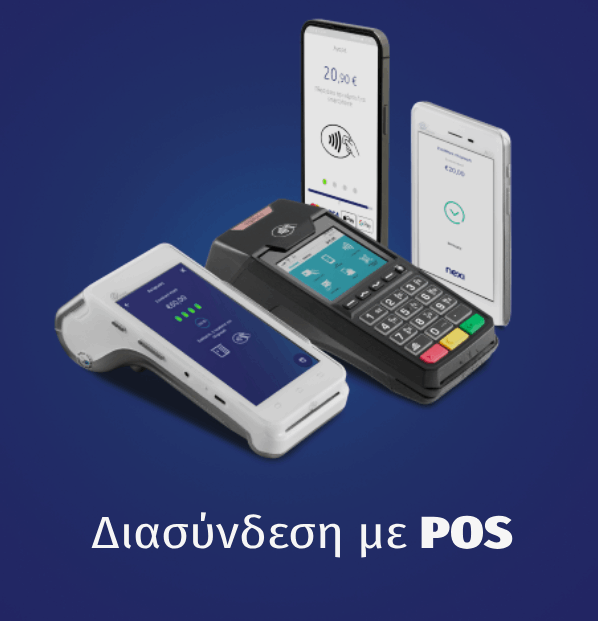
Ακολουθήστε τα παρακάτω βήματα για να ενεργοποιήσετε τη διασύνδεση του Tap on Mobile (SoftPOS) με το Timologic ERP.
1ο Βήμα: Καταχώρηση ΑΦΜ
Από την αρχική οθόνη του Tap on Mobile:
- Επιλέξτε Ρυθμίσεις.
- Επιλέξτε Ρυθμίσεις ταμειακής μηχανής / ECR.
- Επιλέξτε Συμπλήρωση ΑΦΜ.
- Πληκτρολογήστε το 9ψήφιο ΑΦΜ της επιχείρησης.
- Πατήστε Αποθήκευση.
2ο Βήμα: Ενεργοποίηση διασύνδεσης
Από την αρχική οθόνη του Tap on Mobile:
- Επιλέξτε Ρυθμίσεις.
- Επιλέξτε Ρυθμίσεις ταμειακής μηχανής / ECR.
- Ενεργοποιήστε τις Λειτουργίες ΑΑΔΕ.
3ο Βήμα: Έλεγχος επικοινωνίας
Αφού ολοκληρωθούν οι παραπάνω ρυθμίσεις, ο τεχνικός της ταμειακής μηχανής πραγματοποιεί τον απαραίτητο έλεγχο επικοινωνίας.
Κατά τη διαδικασία ενδέχεται να χρειαστεί να πατήσετε το πράσινο κουμπί στο Tap on Mobile.
4ο Βήμα: Ολοκλήρωση διασύνδεσης
Μετά την επιτυχή ολοκλήρωση της επικοινωνίας και την αντιστοίχιση των πληρωμών, η διασύνδεση ολοκληρώνεται.
Από εδώ και πέρα, οι συναλλαγές με κάρτα ξεκινούν από το Timologic ERP και το Tap on Mobile χρησιμοποιείται για την πραγματοποίηση της πληρωμής.
Η διασύνδεση του Tap on Mobile με το Timologic ERP ολοκληρώθηκε.