
Για να συνδέσετε το myPOS Go ή myPOS Go 2 (K300) με το Timologic ERP, ακολουθήστε τα παρακάτω βήματα.
✅ Πριν ξεκινήσετε
Βεβαιωθείτε ότι:
- Το myPOS τερματικό είναι ενεργοποιημένο.
- Έχει εγκατασταθεί η τελευταία ενημέρωση.
Για να ελέγξετε για ενημερώσεις, πατήστε:
F2 → 5
⚙️ Ρύθμιση του myPOS
1️⃣ Ανοίξτε το myPOS τερματικό
Ενεργοποιήστε τη συσκευή.
2️⃣ Ανοίξτε τις ρυθμίσεις
Πατήστε το F2 τρεις φορές.
Θα εμφανιστεί το:
Settings menu 3 / Μενού ρυθμίσεων 3
3️⃣ Επιλέξτε αλλαγή προφίλ
Επιλέξτε:
5 → Change profile / Αλλαγή προφίλ
4️⃣ Επιλέξτε ERP
Στη συνέχεια επιλέξτε:
3 → ECR/ERP mode
5️⃣ Καταχωρήστε το ΑΦΜ
Πληκτρολογήστε το ΑΦΜ της επιχείρησής σας.
6️⃣ Επιλέξτε ERP System
Στον τύπο σύνδεσης επιλέξτε:
ERP System
7️⃣ Επιλέξτε τρόπο σύνδεσης
Επιλέξτε τον τρόπο με τον οποίο το myPOS θα συνδέεται στο ERP:
- myPOS DATA card
- SIM card
- Wi-Fi
8️⃣ Συνδεθείτε με το ERP
Πατήστε:
F1 → Connect to ERP system / Σύνδεση στο ERP
Στην οθόνη του myPOS θα εμφανιστεί ένας κωδικός σύνδεσης.
9️⃣ Ολοκλήρωση σύνδεσης – Καταχωρήστε τον κωδικό στο Timologic
Καταχωρήστε τον κωδικό που εμφανίζεται στην οθόνη του POS στο Timologic ERP.
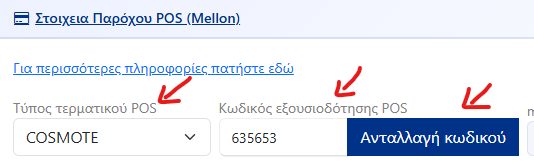
Στη συνέχεια, μεταβαίνουμε στις Ρυθμίσεις → Ρυθμίσεις Εταιρίας / myDATA του Timologic και στην ενότητα «Στοιχεία Παρόχου POS (Mellon)».
- Στο πεδίο «Τύπος τερματικού», επιλέγουμε τον τύπο του POS που χρησιμοποιούμε.
- Στο πεδίο «Κωδικός εξουσιοδότησης POS», καταχωρούμε τον κωδικός σύνδεσης που μας έχει δοθεί από τη συσκευή POS, σύμφωνα με τις παραπάνω οδηγίες.
- Πατάμε το μπλε κουμπί «Ανταλλαγή Κωδικού».
- Περιμένουμε να ολοκληρωθεί η διαδικασία και ελέγχουμε ότι έχει συμπληρωθεί το MellonApiKey.
- Ελέγχουμε επίσης ότι στην ενότητα «Τερματικά POS» εμφανίζεται ο αριθμός του POS μας.
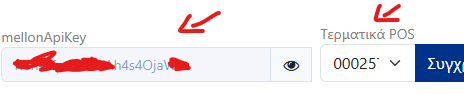
Εφόσον το MellonApiKey έχει συμπληρωθεί και το POS εμφανίζεται στην ενότητα «Τερματικά POS», η διασύνδεση έχει ολοκληρωθεί με επιτυχία.
Τέλος, πατάμε «Αποθήκευση» για να ολοκληρωθεί η ρύθμιση.
✅ Η σύνδεση του myPOS με το Timologic ERP ολοκληρώθηκε.
Στη συνέχεια πατήστε:
O → Confirm
⚠️ Αν αποσυνδεθεί το myPOS
Για λόγους ασφαλείας, η σύνδεση του myPOS με το ERP μπορεί να διακοπεί μετά από περίπου 2 λεπτά.
Στην οθόνη του myPOS θα εμφανιστεί μήνυμα για επανασύνδεση.
👉 Πατήστε οποιοδήποτε πλήκτρο για να γίνει ξανά η σύνδεση.
❗ Σημαντικό
Πριν πραγματοποιήσετε νέα συναλλαγή, βεβαιωθείτε ότι το myPOS είναι συνδεδεμένο με το Timologic ERP.
🔄 Αποστολή συναλλαγών που έγιναν εκτός ERP
Εάν το myPOS έχει πραγματοποιήσει συναλλαγές ενώ ήταν σε αυτόνομη λειτουργία ή υπάρχουν ετεροχρονισμένες πληρωμές, πρέπει να τις στείλετε στο ERP.
- Συνδέστε πρώτα το myPOS με το Timologic ERP.
- Πατήστε F1.
- Επιλέξτε Transaction Menu / Μενού συναλλαγών.
- Επιλέξτε Initiate SEND ALL.
Με αυτή την επιλογή, οι καταγεγραμμένες συναλλαγές αποστέλλονται στο Timologic ERP.
📄 Επίσημες οδηγίες ΑΑΔΕ
Οι παραπάνω οδηγίες βασίζονται στο επίσημο εγχειρίδιο της ΑΑΔΕ για τη σύνδεση των τερματικών myPOS Go και myPOS Go 2 (K300) με ERP, σύμφωνα με την Α.1155.
Για περισσότερες πληροφορίες και τις αναλυτικές οδηγίες της ΑΑΔΕ:
👉 Δείτε το επίσημο εγχειρίδιο της ΑΑΔΕ για myPOS Go / Go 2
Πηγή: ΑΑΔΕ – ERP/POS Connect Manual for myPOS Go 2.