
Οδηγίες διασύνδεσης ΑΑΔΕ – ERP / EFTPOS
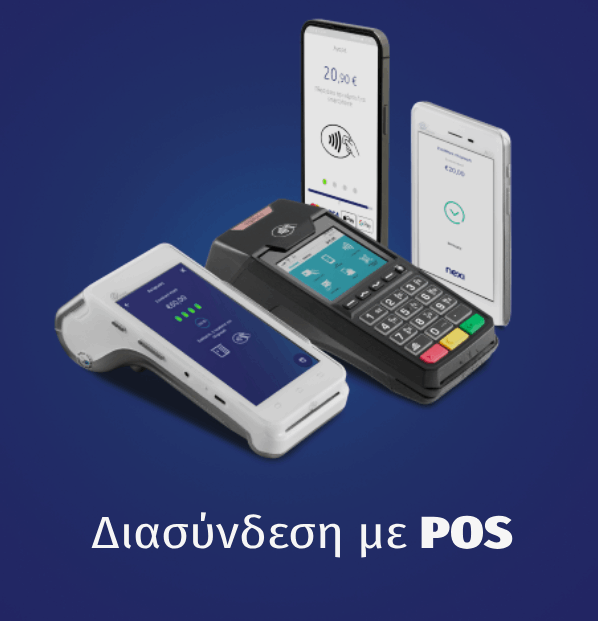
Ακολουθήστε τα παρακάτω βήματα για να συνδέσετε το MOVE 2500 με το Timologic ERP.
1. Έλεγχος έκδοσης POS
Αρχικά πρέπει να ελέγξετε αν το POS διαθέτει την απαιτούμενη έκδοση λογισμικού.
Από το Μενού Εμπόρου επιλέξτε:
ΦΗΜ → ΣΥΝΔΕΣΗ → ΡΥΘΜΙΣΕΙΣ ΣΥΝΔΕΣΗΣ → ΜΕΣΟ ΣΥΝΔΕΣΗΣ ΦΗΜ
Ελέγξτε αν εμφανίζεται η επιλογή:
W-ERP
Αν εμφανίζεται, μπορείτε να συνεχίσετε στο επόμενο βήμα.
Αν δεν εμφανίζεται, απαιτείται αναβάθμιση του λογισμικού του POS.
2. Καταχώρηση ΑΦΜ
Από το Μενού Εμπόρου επιλέξτε:
ΦΗΜ → ΣΥΝΔΕΣΗ ΜΕ ΦΗΜ → ΛΕΙΤΟΥΡΓΙΕΣ ΑΑΔΕ → ΔΙΑΣΥΝΔΕΣΗ ΑΑΔΕ → ΚΑΤΑΧΩΡΗΣΗ ΑΦΜ
Πληκτρολογήστε το 9ψήφιο ΑΦΜ της επιχείρησης και πατήστε το πράσινο πλήκτρο.
3. Ενεργοποίηση διασύνδεσης με ΑΑΔΕ
Επιλέξτε:
ΦΗΜ → ΣΥΝΔΕΣΗ ΜΕ ΦΗΜ → ΛΕΙΤΟΥΡΓΙΕΣ ΑΑΔΕ → ΔΙΑΣΥΝΔΕΣΗ ΑΑΔΕ → ΕΝΕΡΓΟΠΟΙΗΣΗ
Πατήστε το πράσινο πλήκτρο.
4. Ενεργοποίηση W-ERP
⚠️ Προσοχή: Πριν ξεκινήσετε, βεβαιωθείτε ότι το πακέτο του POS δεν έχει εκκρεμείς συναλλαγές.
Επιλέξτε:
ΦΗΜ → ΣΥΝΔΕΣΗ → ΡΥΘΜΙΣΕΙΣ ΣΥΝΔΕΣΗΣ → ΜΕΣΟ ΣΥΝΔΕΣΗΣ ΦΗΜ → W-ERP
Πατήστε το πράσινο πλήκτρο.
Στην αρχική οθόνη του POS θα εμφανιστεί η ένδειξη WERP.
Αν ζητηθεί επανεκκίνηση, επιβεβαιώστε με το πράσινο πλήκτρο.
5. Λήψη κωδικού σύνδεσης (Redeem Code)
Επιλέξτε:
ΦΗΜ → ΣΥΝΔΕΣΗ → ΡΥΘΜΙΣΕΙΣ ΣΥΝΔΕΣΗΣ → W-ERP ΚΩΔΙΚΟΣ
και πατήστε το πράσινο πλήκτρο.
Στην οθόνη θα εμφανιστεί:
«ΣΥΝΔΕΣΗ ΣΤΗ ΓΕΦΥΡΑ…»
Μετά από λίγα δευτερόλεπτα θα εμφανιστεί ο Redeem Code.
⚠️ Ο κωδικός ισχύει για 5 λεπτά.
Καταχωρήστε τον κωδικό στο Timologic ERP μέσα σε αυτό το χρονικό διάστημα.
Αν λήξει, επαναλάβετε τη διαδικασία για να λάβετε νέο κωδικό.
6. Η διασύνδεση ολοκληρώθηκε
Μόλις ο Redeem Code καταχωρηθεί επιτυχώς στο Timologic ERP, η διασύνδεση του MOVE 2500 με το Timologic έχει ολοκληρωθεί.
7. Πραγματοποίηση συναλλαγής
Όταν ξεκινάτε μια συναλλαγή από το Timologic ERP, πατήστε σύντομα το πράσινο πλήκτρο στο POS.
Το POS θα εμφανίσει τα στοιχεία της συναλλαγής.
⚠️ Προσοχή: Από την έναρξη της συναλλαγής στο Timologic ERP μέχρι να πατήσετε το πράσινο πλήκτρο στο POS δεν πρέπει να περάσουν περισσότερα από 2 λεπτά.
8. W-ERP Τακτοποίηση
Σε ορισμένες περιπτώσεις, πριν από την Αποστολή Πακέτου, το POS μπορεί να εμφανίσει:
«ΕΠΙΛΕΞΤΕ W-ERP ΤΑΚΤΟΠΟΙΗΣΗ ΠΑΚΕΤΟΥ»
Από την αρχική οθόνη
Πατήστε το βελάκι προς τα κάτω (F3) και ακολουθήστε τις οδηγίες στην οθόνη.
Εναλλακτικά
Επιλέξτε:
ΜΕΝΟΥ ΕΜΠΟΡΟΥ → ΦΗΜ → ΣΥΝΔΕΣΗ → ΡΥΘΜΙΣΕΙΣ ΣΥΝΔΕΣΗΣ → W-ERP ΤΑΚΤΟΠΟΙΗΣΗ
και πατήστε το πράσινο πλήκτρο.
Στην οθόνη θα εμφανιστεί:
«ΣΥΝΔΕΣΗ ΣΤΗ ΓΕΦΥΡΑ…»
Περιμένετε να ολοκληρωθεί η διαδικασία.