
Η διαδικασία σύνδεσης του Timologic με πάροχο ηλεκτρονικής τιμολόγησης είναι απλή, αλλά απαιτεί την ολοκλήρωση συγκεκριμένων βημάτων ώστε να ενεργοποιηθεί πλήρως η υπηρεσία. Ακολουθεί αναλυτικός οδηγός για τη σωστή υποβολή αίτησης, τη σύμβαση και την τελική ενεργοποίηση.
Οδηγός Ενεργοποίησης
Συμπλήρωση Φόρμας Αίτησης
Αρχικά, συμπληρώνετε την αντίστοιχη φόρμα μέσα από την πλατφόρμα του Timologic.
Απαιτούμενα στοιχεία
- Κινητό τηλέφωνο
- Τηλέφωνο
- Επάγγελμα
- ParochosPack: Επιλεγμένο πακέτο παρόχου
- Κατηγορία εγγράφων: Λιανική (B2C), Χονδρική ή B2G
- Ημερομηνία έναρξης Parochos
Στοιχεία παρόχου internet
Τα στοιχεία παρόχου internet συμπληρώνονται μόνο όταν η κατηγορία εγγράφων είναι Λιανική (B2C).
- Πάροχος internet
- Αριθμός σύμβασης παρόχου internet
- Ημερομηνία σύμβασης παρόχου internet
📌 Εάν δεν γνωρίζετε τα στοιχεία της σύμβασης internet, επικοινωνήστε με την εταιρεία internet που χρησιμοποιείτε και ζητήστε τα συγκεκριμένα στοιχεία.
Με την ολοκλήρωση της φόρμας, η αίτηση αποστέλλεται αυτόματα για επεξεργασία.
Σε περίπτωση που δεν πραγματοποιήσετε την πληρωμή κατά την υποβολή της φόρμας, θα λάβετε στο email σας σύνδεσμο (link) πληρωμής για την υπηρεσία Παρόχου.
⚠️ ΠΡΟΣΟΧΗ: Η πληρωμή είναι απαραίτητη για να προχωρήσει η διαδικασία.
Η αίτηση δεν μπορεί να προχωρήσει σε επόμενα στάδια και η υπηρεσία Παρόχου δεν ενεργοποιείται, εάν δεν έχει ολοκληρωθεί η πληρωμή.
Αποστολή Σύμβασης στο Email
Αφού ολοκληρωθεί η υποβολή της φόρμας, θα λάβετε στο email σας εντός 3 ημερών τη σύμβαση συνεργασίας με τον πάροχο ηλεκτρονικής τιμολόγησης προς υπογραφή .
Από εκεί και πέρα, έχετε προθεσμία 10 ημερών για να ολοκληρώσετε τις απαραίτητες ενέργειες.
Βήματα που Πρέπει να Ολοκληρωθούν εντός 10 Ημερών
1. Ηλεκτρονική Υπογραφή Σύμβασης (DocuSign)
Η σύμβαση υπογράφεται ηλεκτρονικά μέσω της πλατφόρμας DocuSign, με απόλυτη ασφάλεια και χωρίς φυσικά έγγραφα.
2. Εξουσιοδότηση στο GSIS
Στη συνέχεια απαιτείται εξουσιοδότηση προς την:
ΠΑΡΟΧΟΣ ΛΥΣΕΩΝ ΠΛΗΡΟΦΟΡΙΚΗΣ Α.Ε.
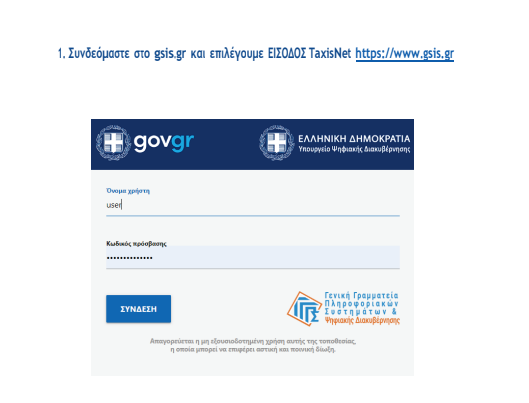
μέσα από την πλατφόρμα GSIS (Taxisnet).
όπως περιγράφετε παρακάτω
Τέλος, πρέπει να δηλωθεί η χρήση των υπηρεσιών της
ΠΑΡΟΧΟΣ ΛΥΣΕΩΝ ΠΛΗΡΟΦΟΡΙΚΗΣ Α.Ε. στο σύστημα myDATA της ΑΑΔΕ.
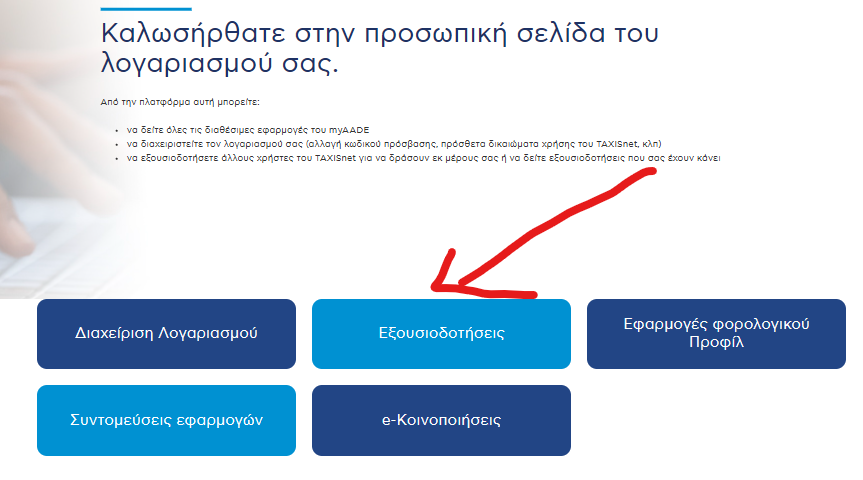
Όταν συνδεθείτε, πατήστε το κουμπί «Εξουσιοδότηση», όπως φαίνεται στην παρακάτω εικόνα, για να προχωρήσετε στη διαδικασία.
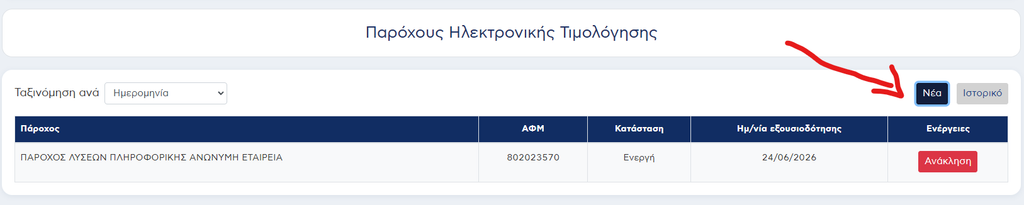
Εφόσον βρίσκεστε στη σελίδα «Εξουσιοδοτήσεις», εντοπίστε την ενότητα «Πάροχοι Ηλεκτρονικής Τιμολόγησης» και πατήστε το κουμπί «Νέα», όπως φαίνεται στην παρακάτω εικόνα.
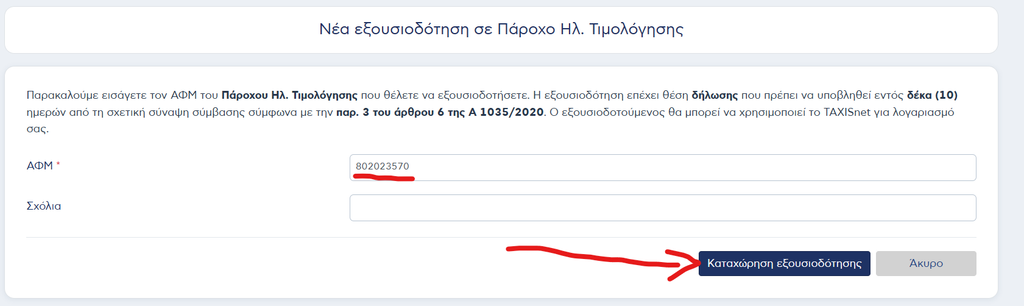
Στη σελίδα «Νέα Εξουσιοδότηση», στο πεδίο ΑΦΜ Παρόχου, καταχωρίστε το ΑΦΜ:
802023570
του ΠΑΡΟΧΟΣ ΛΥΣΕΩΝ ΠΛΗΡΟΦΟΡΙΚΗΣ ΑΝΩΝΥΜΗ ΕΤΑΙΡΕΙΑ, όπως φαίνεται στην παρακάτω εικόνα.
Στη συνέχεια, πατήστε το κουμπί «Καταχώριση Εξουσιοδότησης», όπως φαίνεται στην παρακάτω εικόνα, για να ολοκληρώσετε την καταχώριση.
Μετά την καταχώριση της εξουσιοδότησης, αναμένουμε μερικές ώρες μέχρι ο πάροχος να αποδεχθεί την εξουσιοδότηση.
Μόλις ολοκληρωθεί η αποδοχή από τον πάροχο, στην ενότητα «Εξουσιοδοτήσεις» θα εμφανιστεί η ένδειξη «Ενεργή», όπως φαίνεται και στην παρακάτω εικόνα.
Όταν η εξουσιοδότηση εμφανίζεται ως «Ενεργή», το συγκεκριμένο βήμα έχει ολοκληρωθεί επιτυχώς.

Εφόσον η εξουσιοδότηση έχει γίνει «Ενεργή», μπορούμε να προχωρήσουμε στο επόμενο βήμα, που είναι η δημιουργία λογαριασμού στην ιστοσελίδα του παρόχου, ακολουθώντας τις οδηγίες που περιγράφονται παρακάτω.
Εγγραφή στην πλατφόρμα του ΠΑΡΟΧΟΥ
Με την ολοκλήρωση όλων των παραπάνω ενεργειών:
- Παρακαλούμε να πραγματοποιήσετε την εγγραφή σας στη σελίδα του παρόχου, όπως αναφέρεται αναλυτικά παρακάτω.
Για να κάνουμε την εγγραφή στην πλατφόρμα του ΠΑΡΟΧΟΥ ακολουθούμε τα παρακάτω
βήματα
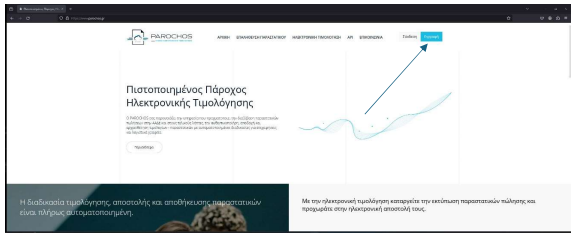
1)Συνδεόμαστε στο www.parochos.gr και πατάμε στο κουμπί ΕΓΓΡΑΦΗ που βρίσκεται πάνω
δεξιά όπως φαίνεται στην παρακάτω εικόνα
2)Έπειτα από αυτή την επιλογή το σύστημα μας προωθεί στην παρακάτω εικόνα
Εγγραφή
Στη φόρμα εγγραφής συμπλήρωσε τα παρακάτω στοιχεία :
- Όνομα χρήστη: το ίδιο email που δηλώσατε στην αίτηση.
- ΑΦΜ: το ΑΦΜ της επιχείρησής σας, όπως δηλώθηκε στην αίτηση.
- Αριθμός τηλεφώνου: το ίδιο κινητό τηλέφωνο που δηλώσατε στην αίτηση.
- Κωδικός εισόδου: έναν κωδικό που επιθυμείς
- Επιβεβαίωση κωδικού: τον ίδιο κωδικό ξανά
Στη συνέχεια, τσεκάρισε το κουτάκι «ΣΥΜΦΩΝΩ ΜΕ ΤΗΝ ΠΟΛΙΤΙΚΗ ΑΠΟΡΡΗΤΟΥ» και πάτησε το κουμπί «ΕΓΓΡΑΦΗ», όπως φαίνεται στην παρακάτω εικόνα.
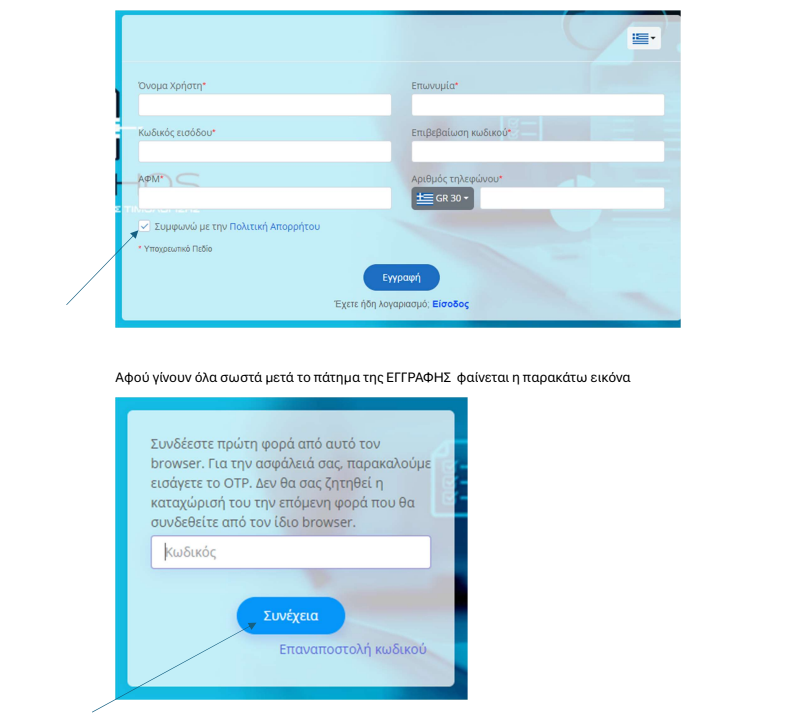
Αν όλα τα στοιχεία έχουν συμπληρωθεί σωστά, μετά την εγγραφή θα εμφανιστεί η παρακάτω οθόνη.
Στο πεδίο που εμφανίζεται, πληκτρολόγησε τον κωδικό που θα λάβεις στο κινητό σου και πάτησε «ΣΥΝΕΧΕΙΑ», όπως φαίνεται στην εικόνα.
Αμέσως μετά θα εμφανιστεί το παρακάτω μήνυμα.
Ολοκλήρωση εγγραφής
Στη συνέχεια, μπες στο email σου και βρες το email επαλήθευσης.
Πάτησε το κουμπί «ΕΠΑΛΗΘΕΥΣΗ».
ΠΡΟΣΟΧΗ: Αν δεν βρίσκεις το email στα εισερχόμενά σου, έλεγξε και τον φάκελο SPAM / Ανεπιθύμητα.
Μόλις ολοκληρώσεις την επαλήθευση, η εγγραφή σου έχει ολοκληρωθεί.
Σύνδεση
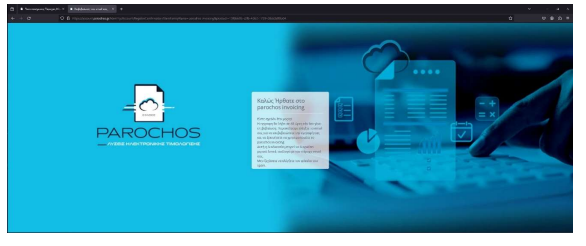
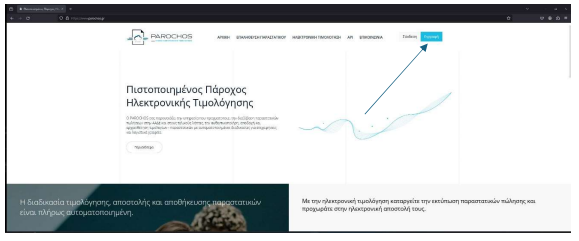
Τώρα μπες ξανά στο www.parochos.gr και πάτησε, πάνω δεξιά, το κουμπί «ΣΥΝΔΕΣΗ», όπως φαίνεται στην παρακάτω εικόνα.
Μετά από αυτό το βήμα βλέπουμε την παρακάτω εικόνα
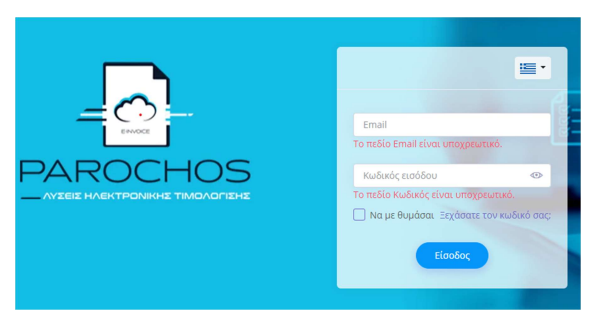
Εισάγουμε το email μας και τον κωδικό μας και πατάμε ΕΙΣΟΔΟΣ.
Η ΕΓΓΡΑΦΗ ΟΛΟΚΛΗΡΩΘΗΚΕ.
Το τελευταίο που χρειαζόμαστε είναι το SUBSCRIPTION KEY (ΚΛΕΙΔΙ)
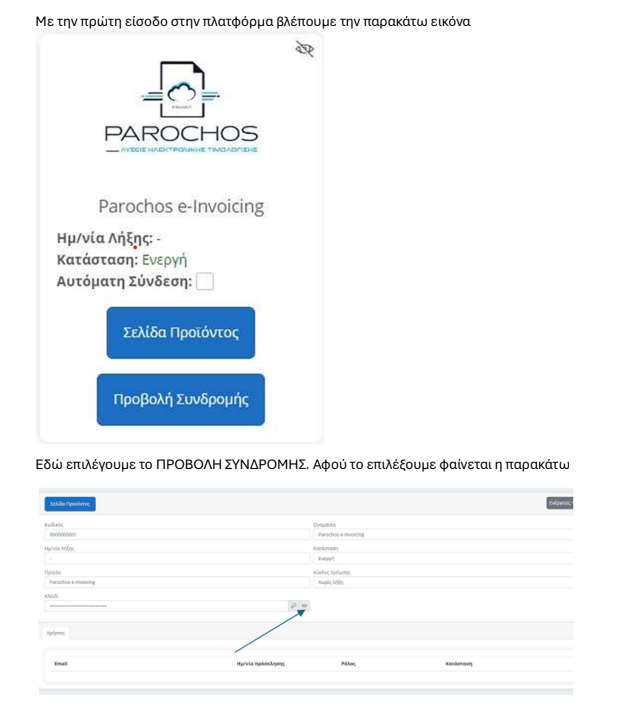
εικόνα Εδώ πατάμε το κουμπί όπως φαίνεται στη φωτογραφία και μας εμφανίζει το ΚΛΕΙΔΙ το οποίο το κρατάμε γιατί θα μας χρειαστεί μετά για να το βάλουμε στην.
Παρακαλούμε να μεταβείτε στις Ρυθμίσεις του Παρόχου Τιμολόγησης και συγκεκριμένα στην κατηγορία «Στοιχεία Εταιρίας».
Εκεί θα πρέπει να ενεργοποιήσετε (τικ) το check box: ☑️ «Πρότυπη αντιστοίχιση myData σε e-Invoice»
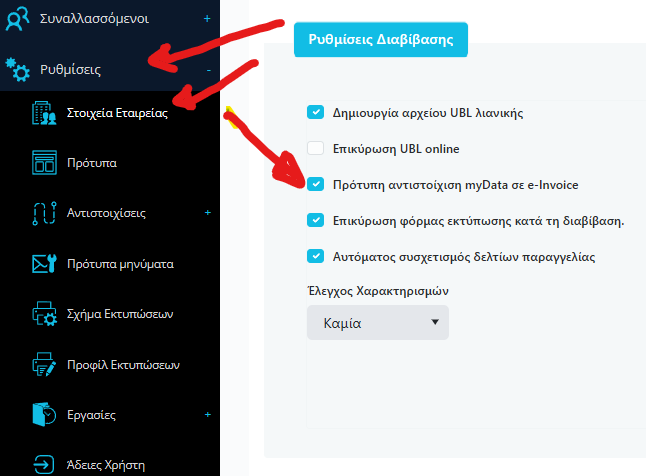
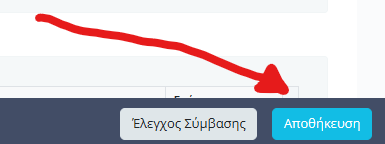
και στη συνέχεια να πατήσετε «Αποθήκευση» για να ολοκληρωθεί η ρύθμιση.
Διασύνδεση με Timologic
Με την ολοκλήρωση όλων των προηγούμενων βημάτων (σύμβαση, DocuSign, GSIS εξουσιοδότηση και myDATA δήλωση), προχωράτε στο τελικό στάδιο ενεργοποίησης της υπηρεσίας.
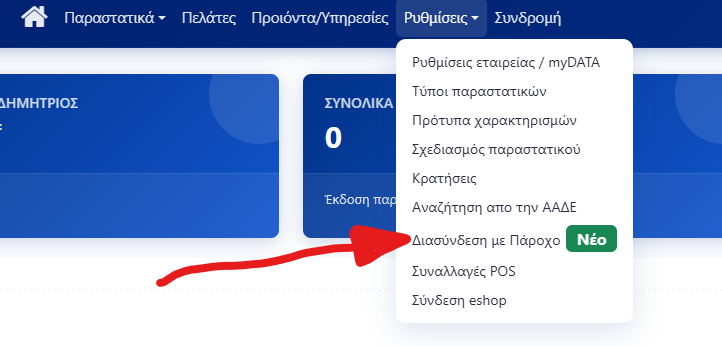
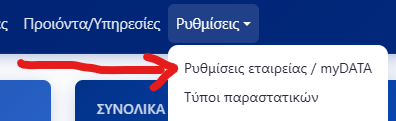
Η διαδικασία αυτή πραγματοποιείται από τις Ρυθμίσεις της εφαρμογής Timologic , όπως φαίνεται και στην παρακάτω εικόνα.
📌 Από το μενού: Ρυθμίσεις → Ρυθμίσεις εταιρείας myDATA
Εισαγωγή Στοιχείων Παρόχου
Στο αντίστοιχο πεδίο της εφαρμογής θα πρέπει να συμπληρωθούν τα εξής στοιχεία:
- Email Παρόχου ( Email σύνδεση Παρόχου ς)
- Subscription Key Παρόχου (ΚΛΕΙΔΙ)
- Κωδικός Παρόχου ( Email σύνδεσης Παρόχου )

Επιβεβαίωση Ενεργοποίησης (Checkbox)
Αφού καταχωρήσετε σωστά όλα τα παραπάνω στοιχεία, είναι απαραίτητο να:
☑️ Επιλέξετε το checkbox επιβεβαίωσης χρήσης παρόχου
Η επιλογή αυτή δηλώνει ότι τα στοιχεία έχουν καταχωρηθεί σωστά και ότι συμφωνείτε με την ενεργοποίηση της υπηρεσίας παρόχου.
Ολοκλήρωση Διαδικασίας
Με την ολοκλήρωση των παραπάνω ενεργειών:
- Ο λογαριασμός σας συνδέεται πλήρως με τον πάροχο ηλεκτρονικής τιμολόγησης
- Ενεργοποιείται η αυτόματη διαβίβαση στον πάροχο ηλεκτρονικής τιμολόγησης